docker镜像安装和命令
docker 镜像安装
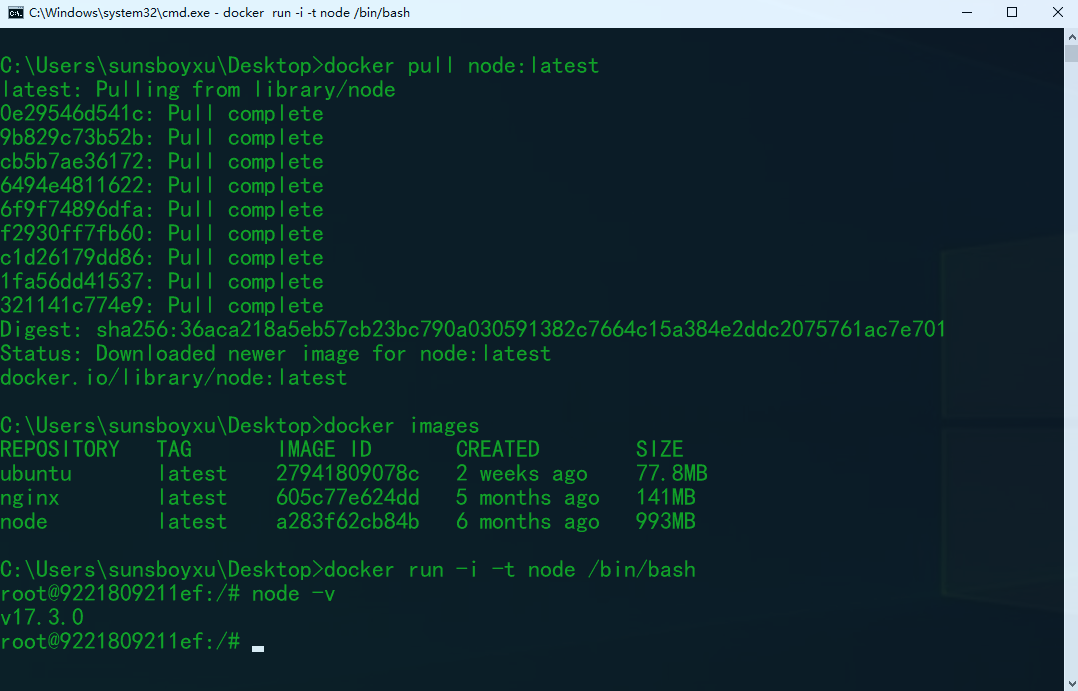
1 docker 安装 node 镜像
// node最新镜像
docker pull node:latest
运行 node 镜像
/**
 * -i 容器的标准输入保持打开
 * -t 让docker分配一个伪终端并绑定到容器的标准输入上
 * -v 挂载主机的目录
 * */
docker run -i -t node /bin/bash
vue-cli 的安装
npm install @vue/cli -g
2 docker 安装 Nginx 镜像
docker pull nginx:latest
运行 Nginx 容器
 /**
  * 参数说明:
  * --name nginx-test // 容器名称
  * -p 9000:80 // 端口进行映射,将本地 9000 端口映射到容器内部的 80 端口
  * -d 设置容器在在后台一直运行
  * */

 // 运行 Nginx 容器
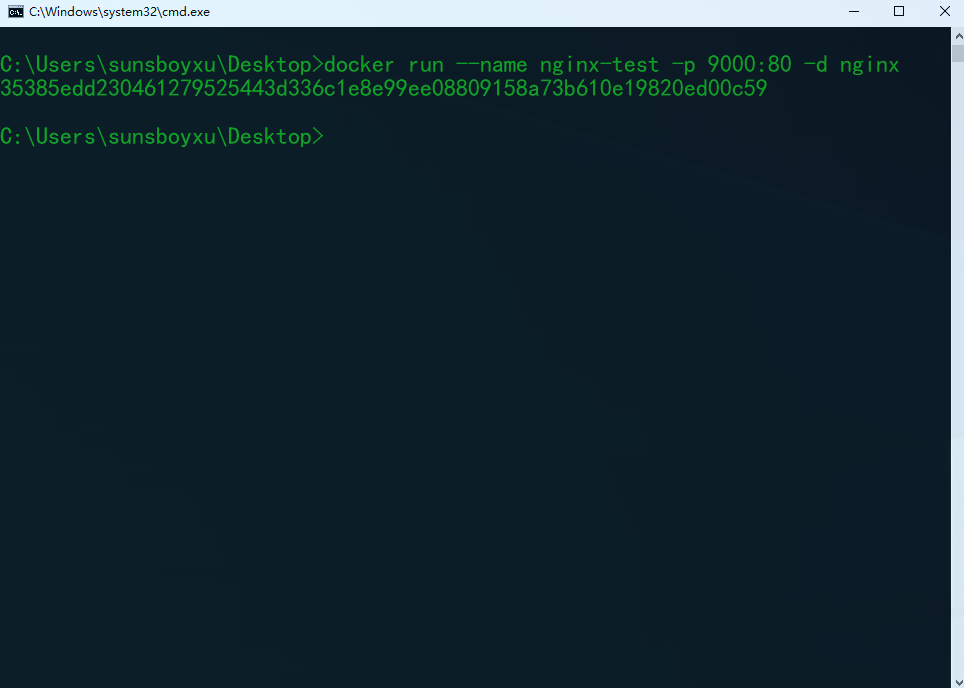
 docker run --name nginx-test -p 9000:80 -d nginx
3 docker 安装 mysql 镜像
在docker上安装mysql,并使用客户端工具链接Demo: 1、docker pull mysql:latest
2、docker run --name brxmysql -p 3333:3306 -d ‐e MYSQL_ROOT_PASSWORD=root ‐d mysql:latest
// tip: 如果想自定义配置,参考docker文档后:
只需要把自定义的mysql配置文件放在自定义的文件夹下(/conf/mysql),用命令挂载到/etc/mysql/conf.d 下皆可 docker run ‐‐name brxmysql ‐v /conf/mysql:/etc/mysql/conf.d ‐e MYSQL_ROOT_PASSWORD=root ‐d mysql:latest ‐‐character‐set‐ server=utf8mb4 ‐‐collation‐server=utf8mb4_unicode_ci
3、docker exec -it brxmysql
4、mysql -uroot -p
5、输入密码
6、进行授权
mysql> GRANT ALL PRIVILEGES ON . TO 'root'@'%'WITH GRANT OPTION;
mysql>FLUSH PRIVILEGES;
7、更改加密规则
ALTER USER 'root'@'localhost' IDENTIFIED BY 'password' PASSWORD EXPIRE NEVER;
8、更新root用户密码
ALTER USER 'root'@'%' IDENTIFIED WITH mysql_native_password BY 'password';
9、刷新权限
flush privileges;
docker 常用命令
 // 查看版本号
 docker version

 // 载入测试镜像测试
 docker run hello-world

 // 查看已经安装的 镜像 images
 docker images

 // 查看镜像可用版本
 docker search nginx

 // 安装 Nginx 最新版
 // 拉取官方的最新版本的镜像
 docker pull nginx:latest

 /**
  * 参数说明:
  * --name nginx-test // 容器名称
  * -p 9000:80 // 端口进行映射,将本地 9000 端口映射到容器内部的 80 端口
  * -d 设置容器在在后台一直运行
  * */

 // 运行 Nginx 容器
 docker run --name nginx-test -p 9000:80 -d nginx

 // 查看所有的容器
 docker ps ‐a

 // 查看运行中的容器
 docker ps

 // 启动容器
 docker start 容器id

 // 停止运行中的容器
 docker stop 容器的id

 // 删除一个容器
 docker rm 容器id
 4、docker ps