docker 安装

docker 相关文档
docker 学习文档
- docker 教程-动力节点
- docker 教程-菜鸟
- docker 系统性入门+进阶实践
- 30分钟快速入门docker
- docker入门终极指南
- Windows 上的 docker 远程开发概述
- docker是什么?能做什么?
- docker视频教程
- docker入门
- docker(一):docker入门教程
- Docker系列教程
window10 安装 docker
docker 并非是一个通用的容器工具,它依赖于已存在并运行的 Linux 内核环境, docker 实质上是在已经运行的 Linux 下制造了一个隔离的文件环境,因此它执行的效率几乎等同于所部署的 Linux 主机 docker 必须部署在 Linux 内核的系统上,如果其他系统想部署 docker 就必须安装一个虚拟 Linux 环境 docker desktop 是 docker 在 Windows 10 和 macOS 操作系统上的官方安装方式,这个方法依然属于先在虚拟机中安装 Linux 然后再安装 docker 的方法
::: warning 环境要求
- 1 windows10 64位 专业版、企业版和教育版,无法用于家庭版
- 2 windows10 电脑 是否开启虚拟化
- 3 开启虚拟化后,进行 windows 功能设置(开启 Hyper-V 和 开启 windows 虚拟机监控程序平台),重启系统即可 :::
1 查看是否开启虚拟化
同时按下 ctrl + alt + delete,打开 -> 任务管理器 -> 性能
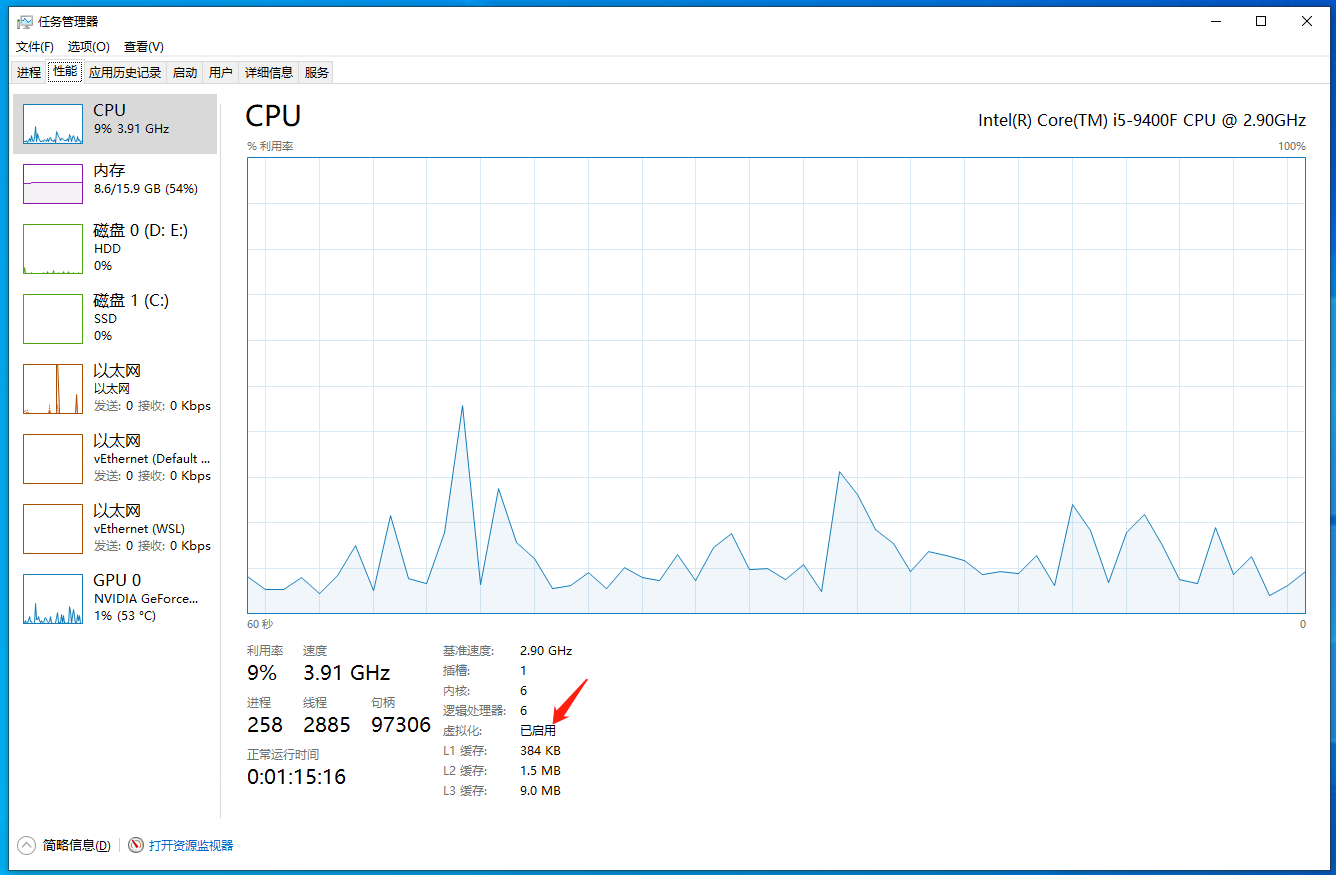
::: danger 开启虚拟化 如果没有开启虚拟化,重启电脑进入 BIOS 面板 开启虚拟化
:::
2 windows 功能设置
按下 window 键(ctrl右边) + R 键,输入:control -> 回车 | 或者直接 打开控制面板
开启 Hyper-V
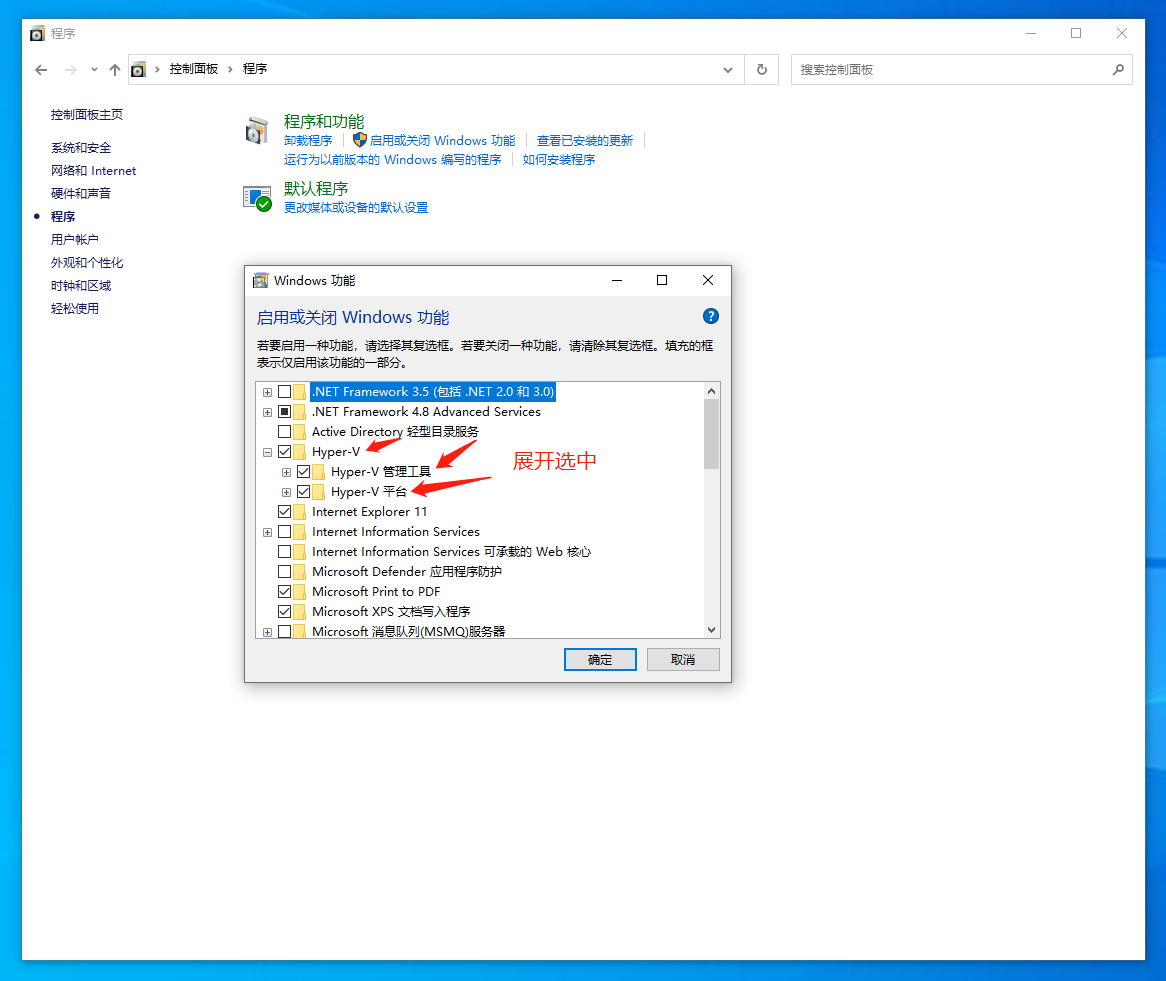
通过命令来启用 Hyper-V ,请右键开始菜单并以管理员身份运行 PowerShell,执行以下命令
Enable-WindowsOptionalFeature -Online -FeatureName Microsoft-Hyper-V -All
什么是 Hyper-V?
当在 windows 上需要运行多个操作系统时,Hyper-V 让你可以在 windows 上以虚拟机形式运行多个操作系统。 具体来说,Hyper-V 提供硬件虚拟化,这意味着每个虚拟机都在虚拟硬件上运行。 Hyper-V 允许你创建虚拟硬盘驱动器、虚拟交换机以及许多其他虚拟设备,所有这些都可以添加到虚拟机中, Hyper-V 是微软开发的虚拟机,类似于 VMWare 或 VirtualBox,仅适用于 Windows 10。 这是 Docker Desktop for Windows 所使用的虚拟机。但是,这个虚拟机一旦启用,QEMU、VirtualBox 或 VMWare Workstation 15 及以下版本将无法使用! 如果你必须在电脑上使用其他虚拟机(例如开发 Android 应用必须使用的模拟器),请不要使用 Hyper-V!
::: tip 使用虚拟化的原因
- 运行需要早期版本的 Windows 操作系统或非 Windows 操作系统的软件
- 实验其他操作系统。 通过 Hyper-V,可轻松创建和删除不同的操作系统
- 使用多个虚拟机在多个操作系统上测试软件,通过 Hyper-V 可以在一部台式机或便携式计算机上运行所有内容,可以将这些虚拟机导出并随后导入到任何其他 Hyper-V 系统中,包括 Azure :::
::: tip Hyper-V 系统要求 Hyper-V 可用于 64 位 Windows 10 专业版、企业版和教育版。它无法用于家庭版
3 下载 Docker 安装包
4 开启 windows 虚拟机监控程序平台
启动中遇到因 WSL 2 导致地错误WSL2 支持
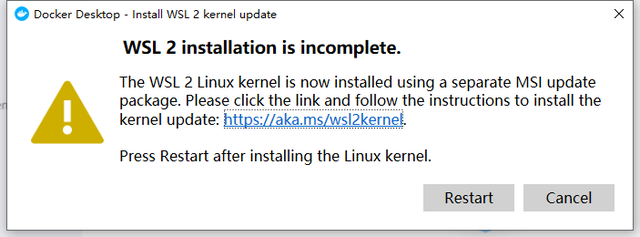
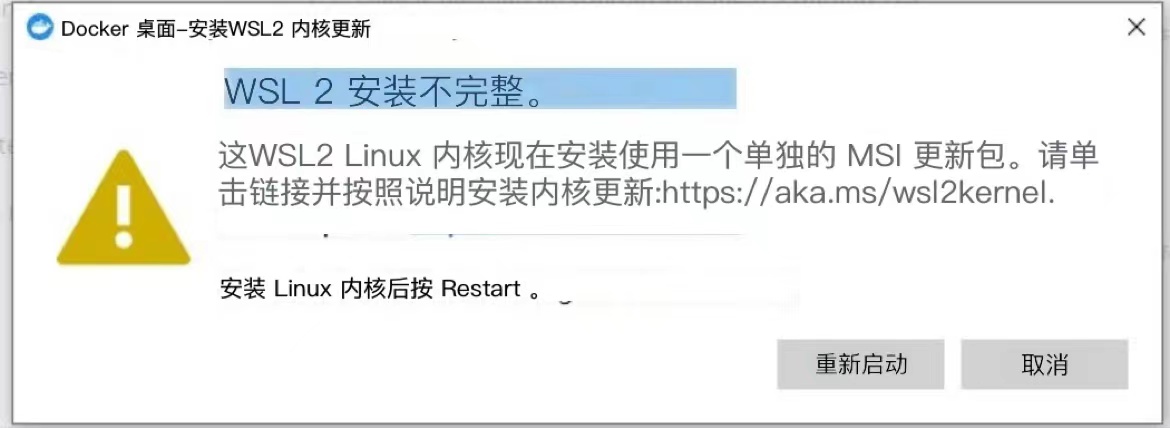
什么是 WSl?
适用于 Linux 的 Windows 子系统 (WSL) 可让开发人员直接在 Windows 上按原样运行 GNU/Linux 环境(包括大多数命令行工具、实用工具和应用程序), 且不会产生传统虚拟机或双启动设置开销
- WSL文档
- 安装 WSL
- 设置 WSL 开发环境
- 旧版 WSL 的手动安装步骤
- WSL 中的高级设置配置
- WSL 2 上的 Docker 远程容器入门
- 在适用于 Linux 的 Windows 子系统 (WSL2) 上安装 Node.js
安装 WSL 2 之前,必须启用 “虚拟机平台” 可选功能。 计算机需要虚拟化功能才能使用此功能
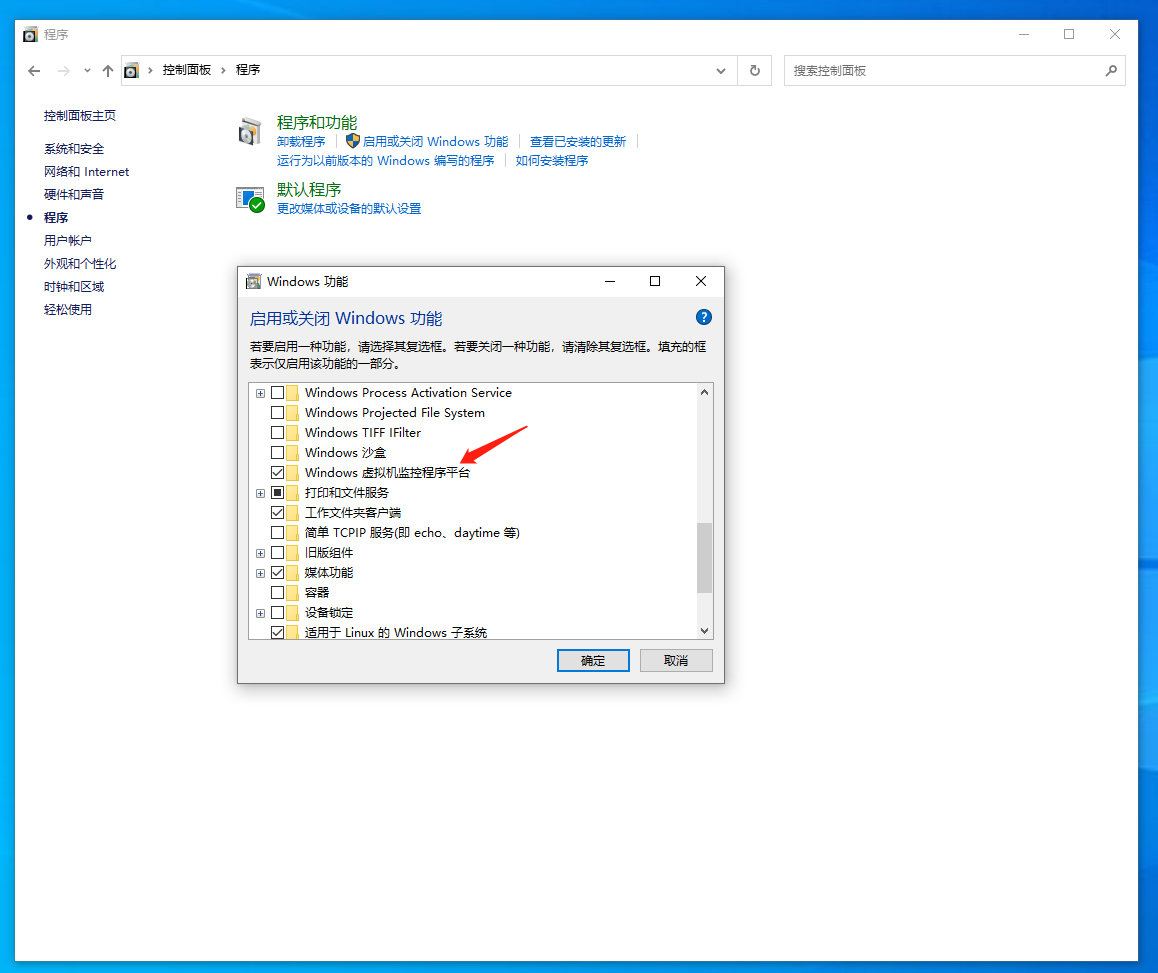
通过命令来启用 开启 windows 虚拟机监控程序平台 ,请右键开始菜单并以管理员身份运行 PowerShell,执行以下命令
dism.exe /online /enable-feature /featurename:VirtualMachinePlatform /all /norestart
::: tip 运行 WSL 2 的要求
- 对于 x64 系统:版本 1903 或更高版本,内部版本为 18362 或更高版本
- 对于 ARM64 系统:版本 2004 或更高版本,内部版本为 19041 或更高版本
- 低于 18362 的版本不支持 WSL 2, 使用 Windows Update 助手更新 Windows 版本 :::
重新启动计算机,以完成 WSL 安装并更新到 WSL 2。
下载 Linux 内核更新包
docker 镜像加速
国内从 DockerHub 拉取镜像有时会遇到困难,此时可以配置镜像加速器, Docker 官方和国内很多云服务商都提供了国内加速器服务,例如:
当配置某一个加速器地址之后,若发现拉取不到镜像,请切换到另一个加速器地址。 国内各大云服务商均提供了 Docker 镜像加速服务,建议根据运行 Docker 的云平台选择对应的镜像加速服务

windows10 配置 docker 镜像
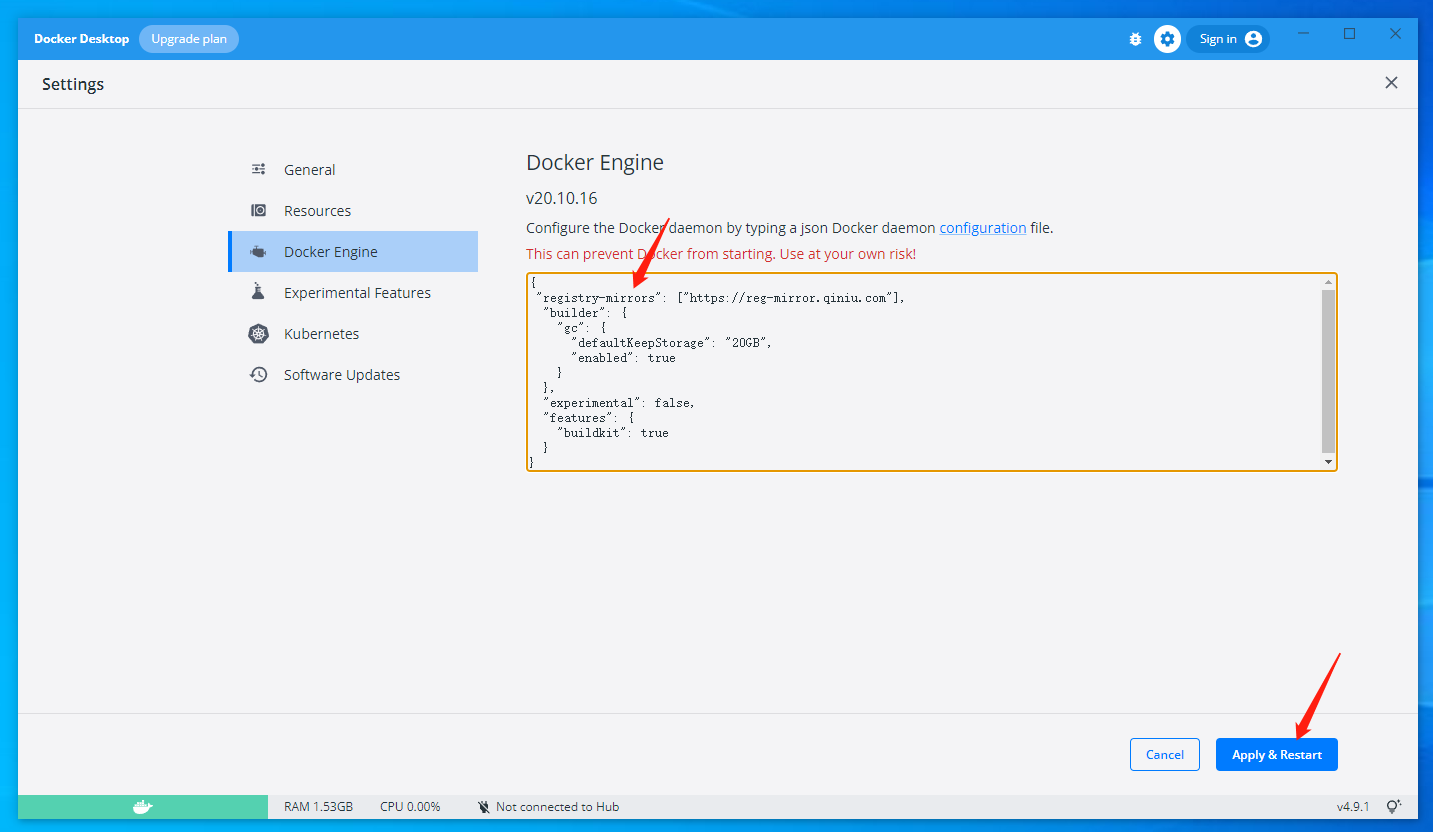
Windows 10 的系统,在 Docker 应用, 右上角选择 Settings,打开配置窗口后 左侧导航菜单选择 Docker Engine 填写框中,加入 registry-mirrors ,点击 Apply 保存后 Docker 就会重启并应用配置的镜像地址了
{
 // 配置的镜像地址
 "registry-mirrors": [
  "https://reg-mirror.qiniu.com"
 ],
 "builder": {
  "gc": {
   "defaultKeepStorage": "20GB",
   "enabled": true
  }
 },
 "experimental": false,
 "features": {
  "buildkit": true
 }
}
docker 镜像加速配置地址
MacOS 配置 docker 镜像
在任务栏点击 Docker for mac 应用图标-> Perferences...-> Daemon-> Registrymirrors 在列表中填写加速器地址加速器地址,修改完成之后,点击 Apply&Restart 按钮,Docker 就会重启并应用配置的镜像地址了
检查加速器是否生效
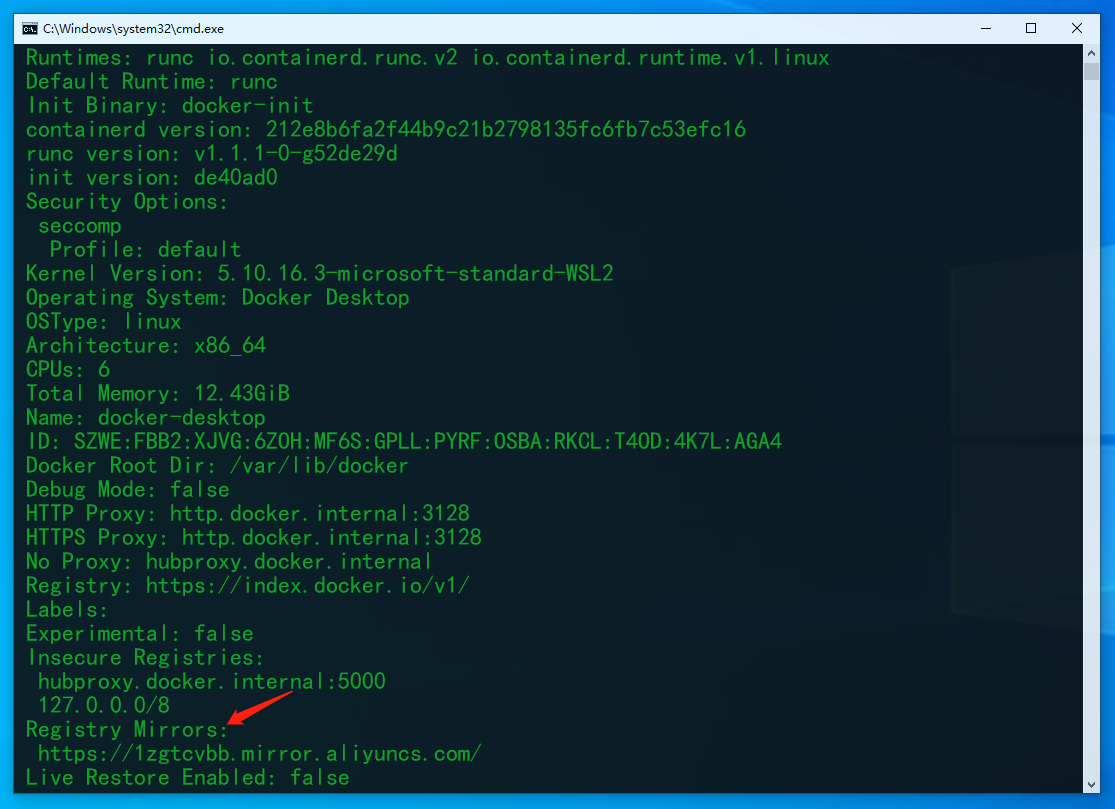
检查加速器是否生效配置加速器之后,如果拉取镜像仍然十分缓慢,请手动检查加速器配置是否生效,在命令行执行 docker info,如果从结果中看到了如下内容,说明配置成功
docker info
// 克隆一个项目
docker run --name repo alpine/git clone https://github.com/docker/getting-started.git
// 进入克隆项目
cd getting-started